レッスン3:Flowで実際に画像生成してみよう
画像生成ツールに初めて触れる人向けの回。短いプロンプトから実際に1枚の画像を作り出し、その結果の見方と直し方までを体験します。
このコースで学ぶ内容
① 画像を作ってみよう
- このレッスンでできること
画像生成ツールに初めて触れる人向けの回です。 Flowを通じてNanoBananaを使い、実際に1枚の画像を作ります。 Flow(NanoBanana機能)で実際に1枚の画像を作る どこに入力して、どこを押すかだけを学ぶ 難しい設定はなし、まずは体験あるのみ!
- FlowとNanoBananaって何?
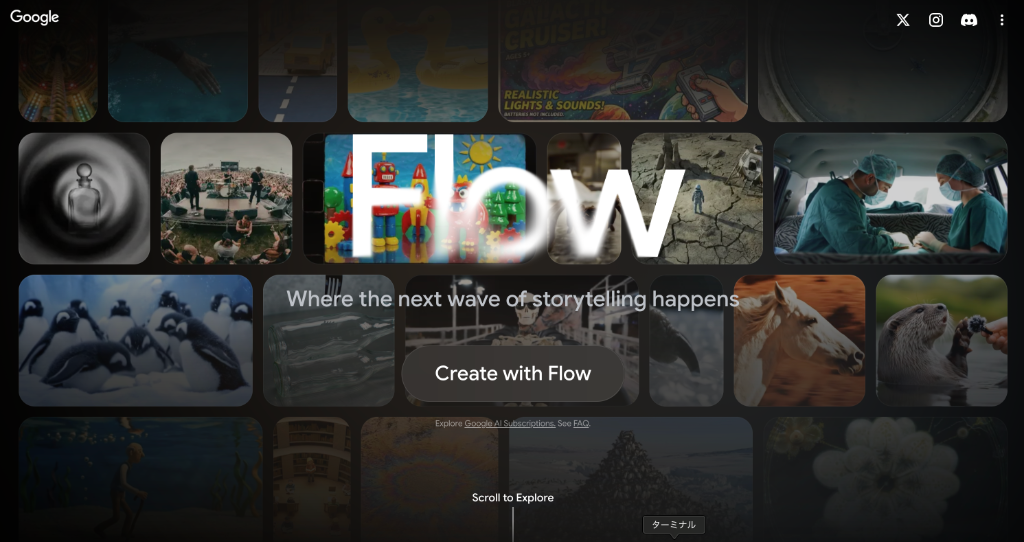
「Flow」は様々なAIツールを試せるプラットフォームで、その中に「NanoBanana」という画像生成の強力な機能が入っています。 今回はNanoBananaを使って『文章から1枚作る』というシンプルな第一歩を体験します。 自然な言葉で指示するだけでOK 画像生成と写真編集の両方ができる 今回は「文章から作る」機能だけを使います 無料で使える利用枠について Flowで使えるモデル、無料クレジット、生成回数は、地域・時期・Google AIプランによって変わります。生成前に画面に表示されるモデル名と消費クレジットを確認しましょう。無料枠が利用できる場合でも、回数や機能には上限があります。
② ツールを使ってみる
- Flowを開こう
まずは、操作画面である「Flow」を開きましょう。 以下のボタンをクリックすると、別タブでサイトが開きます。 Googleアカウントでログインしてください Flowを利用するにはGoogleアカウントが必要です。リンクを開いた後、画面の案内に沿ってGoogleアカウントでログインして進めてください。 画面が教材と違っても大丈夫 Flowは頻繁に更新されます。ボタンの位置や利用できるモデル名が変わっていても、プロジェクトを開き、生成タイプで「画像」を選び、プロンプトを入力できれば準備完了です。
- 画面構成:4つだけ確認しよう
Flowの表示は更新されることがありますが、画像生成で確認する項目は共通です。次の4つを順番に見つけましょう。 1. プロジェクトを開く 2. 生成タイプで「画像」を選ぶ 3. 利用可能なNano Bananaモデルと出力比率を確認する 4. プロンプトを入力して生成する 画面の準備 別タブでFlowを開いて準備しておきましょう。
- プロンプトを入れて生成してみよう
最初から難しい指示にする必要はありません。 「主役」 / 「場所」 / 「光やスタイル」 / 「画像の比率」の4つが入っていれば十分です。 以下の見本のプロンプトをそのままコピーして使ってみましょう。 プロンプトの仕組み この例では「人物」が主役、「未来都市」が場所、「写実的で映画のような光」がスタイル、「16:9」が比率です。言葉を増やしすぎる前に、まず4つの役割が結果に反映されたかを確認しましょう。 さっそく生成してみる! 1. 上のプロンプトをコピーする 2. Flowの入力欄に貼り付ける 3. 右端の矢印(生成)ボタンを押す
③ 結果の確認と画像の保存
- 結果の確認とダウンロード
結果の見方 画像ができたら、ただ「綺麗かどうか」だけで見るのではなく、自分が指示したことがどう反映されているかを確認するのが上達のコツです。 主役はちゃんと伝わっているか?(人物、キャラクターなど) 背景の場所は合っているか?(街、白い背景など) スタイル(ネオン、シネマティックなど)は出ているか? 全体がごちゃごちゃして見にくくないか? 画像の保存・ダウンロード
- まとめ
お疲れ様でした!初めての画像生成はいかがでしたか? これであなたも本格的な画像クリエイターです! 言葉にするだけで、誰でもプロのクリエイターになれる 頭に浮かんだものをいろいろ入力してみるのが上達への重要なステップです あとは自由に、自分の作りたい世界観をいっぱい作成してみよう!
関連コース
基礎チュートリアル
AI画像制作の始め方から、このアプリで学べる内容までをレッスン1〜5の順番で進めます。
AI制作環境【ツール環境】AIクリエイターのための著作権入門
AI生成物を扱う上で絶対に避けては通れない著作権の基礎知識と、トラブルを防ぐための考え方を学びます。
AI制作環境【ツール環境】レッスン1:いつ課金するべきか?
AIツールの無料枠の限界と、課金することで得られる本当のメリットをプロの視点から解説します。
AI制作環境【ツール環境】レッスン2:使う編集ツールは何がおすすめ?
AI動画を「作品」に仕上げるために欠かせない、おすすめの編集ツール3選と選び方を解説します。
AI制作環境【ツール環境】レッスン3:おすすめの画像・動画生成ツール
プロも愛用する、今選べき画像・動画生成AIの決定版を紹介します。
AI制作環境レッスン1:AI画像制作をはじめよう
AIを使って画像を生成する基本的な使い方を体験します。