レッスン2:プロンプトによる変化
同じ構成のプロンプトで「1つの単語」を変えると、画像がどう変わるかを体験します。髪の色・背景・光を1つずつ試してみましょう。
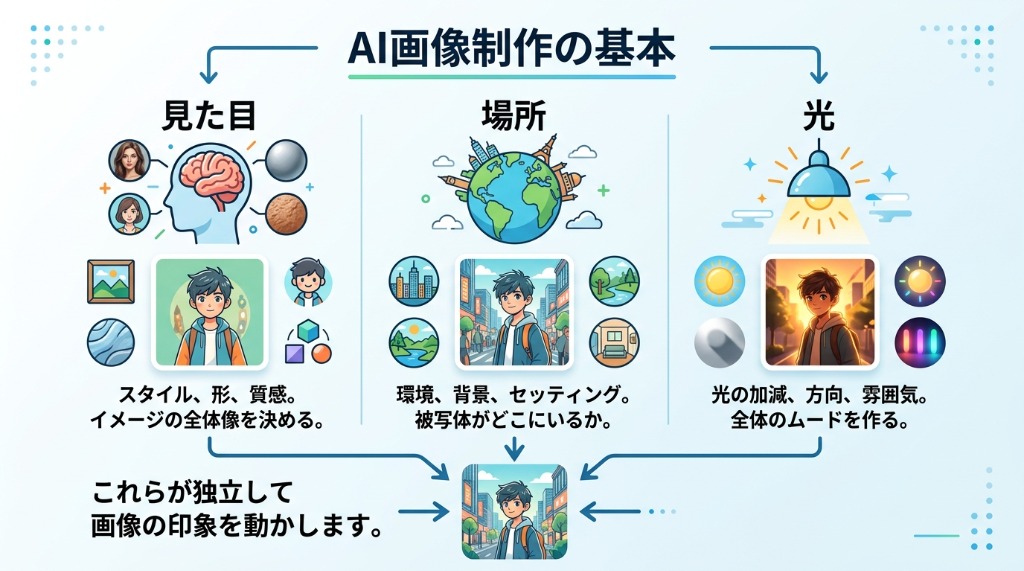
このコースで学ぶ内容
① 髪の色を変えてみよう
- 前回のおさらい
前回は3要素を組み合わせてプロンプトを作りました。今回はベースとなる画像を固定して、1つの要素だけを変えていきます。まずは「髪の色」から試してみましょう。 女性・屋外・自然光 のベースは固定 「髪の色」だけを6パターンで試す 同じ構図でも印象がどう変わるか確かめてみよう
- ① 髪の色を変えてみよう
② 背景を変えてみよう
- 同じ人物、違う場所
同じ人物でも、背景が変わるだけで雰囲気はガラッと変わります。今度は「場所」だけを変えてみましょう。 女性・黒髪・自然光 のベースは固定 「背景の場所」だけを4パターンで試す 屋外・室内・都市・自然 — 空間が変わると何が変わるか?
- ② 背景を変えてみよう
③ 光のスタイルを変えてみよう
- 光が変わると、写真も変わる
最後は「光のスタイル」。同じ構図でも、光の当たり方で写真のムードは大きく変わります。映画風から自然光まで試してみましょう。 女性・黒髪・公園 のベースは固定 「光のスタイル」だけを4パターンで試す 同じ場所でも昼と夕方では全然違う印象になる
- ③ 光のスタイルを変えてみよう
- プロンプト変化、習得
3つの要素を1つずつ試してみました。色・場所・光 — それぞれが画像の印象を別々に動かしています。この感覚がAI画像制作の基本です。 色・場所・光を自由に組み合わせると無限のパターンが生まれる 気に入った組み合わせはプロンプトをメモしておこう 次のレッスンではさらに細かい指定に挑戦します
④ 失敗画像を直してみよう
- 失敗は、直し方を学ぶチャンス
画像生成では、髪が顔に溶け込む、指示していない部分まで変わる、黒い塊ができるなどの失敗が起こることがあります。大切なのは失敗を隠すことではなく、『何を変えて、何を残すか』を明確にして修正することです。 修正プロンプトの型 ① 変える部分を1つ指定する ② 変えない部分を列挙する ③ 起きてほしくない失敗を書く この3点を入れると、意図しない変化を減らせます。 顔や服まで変わった → 『髪色以外は変更しない』を追加 髪が顔を隠した → 『目と顔を隠さない』を追加 別人になった → 元画像を再度参照し、『同一人物を維持』を追加 一度に直らない → 修正点を1つに絞って再生成
関連コース
基礎チュートリアル
AI画像制作の始め方から、このアプリで学べる内容までをレッスン1〜5の順番で進めます。
AI制作環境【ツール環境】AIクリエイターのための著作権入門
AI生成物を扱う上で絶対に避けては通れない著作権の基礎知識と、トラブルを防ぐための考え方を学びます。
AI制作環境【ツール環境】レッスン1:いつ課金するべきか?
AIツールの無料枠の限界と、課金することで得られる本当のメリットをプロの視点から解説します。
AI制作環境【ツール環境】レッスン2:使う編集ツールは何がおすすめ?
AI動画を「作品」に仕上げるために欠かせない、おすすめの編集ツール3選と選び方を解説します。
AI制作環境【ツール環境】レッスン3:おすすめの画像・動画生成ツール
プロも愛用する、今選べき画像・動画生成AIの決定版を紹介します。
AI制作環境レッスン1:AI画像制作をはじめよう
AIを使って画像を生成する基本的な使い方を体験します。