【動画生成】レッスン8:Flowで動画生成しよう
最新の動画生成ツール「Flow」を使って、直感的にハイクオリティな映像を作る方法を学びます。
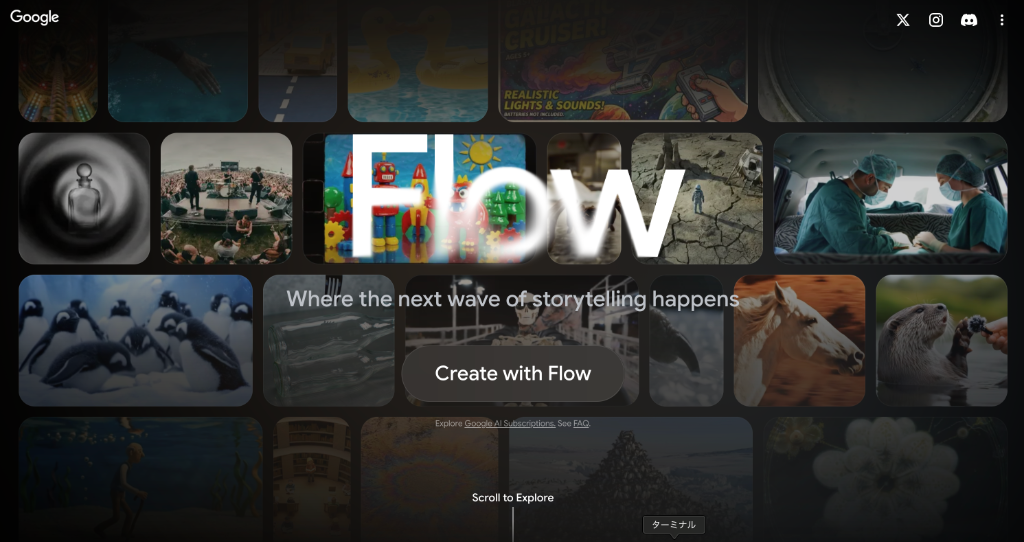
このコースで学ぶ内容
Flowで実践しよう
- 実践:Flowで動画を生成しよう
『画像』から『動画』に切り替える 動画を生成する前に、入力欄上部のメニューを確認しましょう。「画像」と「動画」を切り替えるボタンがあります。今回は「動画」タブを選択し、アスペクト比などを設定して作成の準備を整えます。 1. 参照画像をダウンロードする まずは、動画の元となる「子鹿」の画像をダウンロードしましょう。
- できあがりの動画を確認しよう
🔍 答え合わせ Flowでプロンプトがうまく伝わると、以下のように「動き」や「質感」がしっかりと反映された動画が作られます。 生成される動画は毎回変化するため、全く同じ仕上がりにならなくても大丈夫です。指示した「よちよち歩く動き」や「背景がぼけたあたたかい雰囲気」が映像に反映されていれば大成功です! ここではImage to Videoで制作しましたが、もちろんテキストや画像添付なし、もしくはテキストからText to VideoやReference to Videoもできるので、動画生成のレッスンで習ったことを試して自由に動画を制作してみましょう。
関連コース
【動画生成】レッスン1:動画生成の3つの始め方
プロンプトから作る、画像から作る、お手本から作る。動画生成の主な3つの方法とその特徴を、具体例とともに学びましょう。
AI動画生成【動画生成】レッスン2:まず動画生成を体験してみよう
説明を読む前に、まずは「動画が作れた!」という楽しさを体験しましょう。直感的に選ぶだけで動画が生まれます。
AI動画生成【動画生成】レッスン3:Text to Video を学ぼう
文章だけで動画を作る基礎を学びます。素材がなくても、言葉が映像を作る強力なツールになります。
AI動画生成【動画生成】レッスン4:Image to Video を学ぼう
1枚の静止画に命を吹き込む方法を学びます。キャラクターの顔や世界観を保つのに最適なアプローチです。
AI動画生成【動画生成】レッスン5:Reference to Video を学ぼう
「キャラクターの画像」と「動きのお手本動画」などを組み合わせて、理想の映像を作る方法を学びます。バラバラな素材を一つに統合するのが得意です。
AI動画生成【動画生成】レッスン6:カメラワークの基本を学ぼう
プロの映像監督のように、カメラを自在に操るための基本を学びます。「名前・動き・印象」をセットで理解しましょう。