【画像生成】レッスン4:参照画像を活用しよう
プロの現場でも使われる「参照画像(Image-to-Image)」の基本を学びます。参考用画像をダウンロードして、実際に自分のイメージを形にする練習をしましょう。
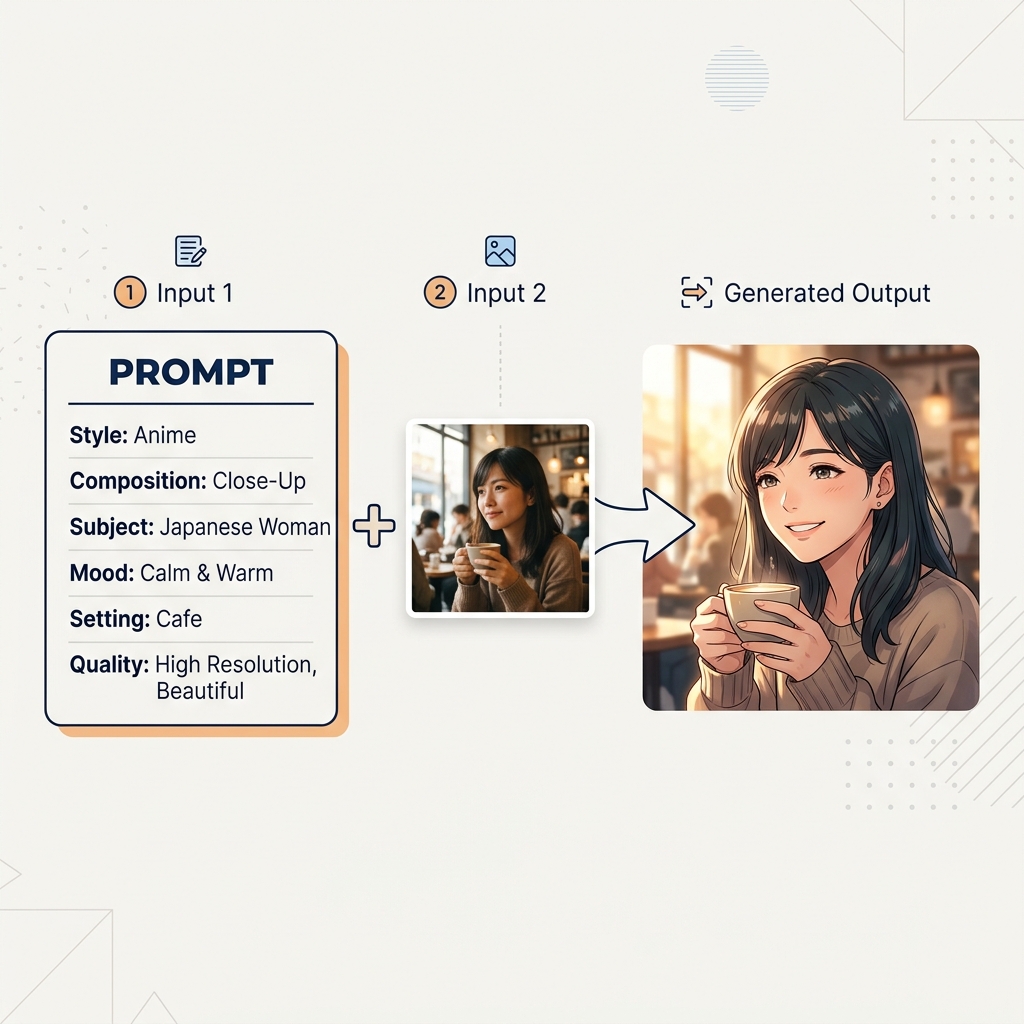
このコースで学ぶ内容
参照画像でクオリティを上げる
- 「見本」を見せると、理想にグッと近づく 📸
AIに理想を伝えるとき、実は「言葉」だけでは限界があります。 たとえば、「やわらかい光」や「独特な空気感」といった言葉に詰まるようなニュアンスこそ、「参照画像(参考の写真)」の出番です。1枚の写真を見せるほうが、100の言葉よりAIに想いが伝わります。 プロンプト:何を作り、何を変え、何を残すかを言葉で指定 参照画像:人物・構図・色・光・質感などの視覚的な手がかり 『この画像は人物用』『この画像は色味用』と役割を明記すると伝わりやすい
- 参照画像の使い方を知ろう
では、実際にチュートリアルで学んだ『Flow』の中にある『ナノバナナ(nano-banana)』という画像生成AIを使って、参照画像を活用してみましょう! 以下のボタンからFlowを開くことができます。 まずは、練習用の「参照画像」をダウンロードしてみましょう! ダウンロードした画像をナノバナナにアップロードして、言葉(プロンプト)と一緒に送ることで、画像の要素を受け継いだ新しい画像が作れます。 📥 練習用アセット・ダウンロード 実践ステップ 1. 上記の画像を「画像をダウンロード」ボタンで保存します。 2. ナノバナナの「画像アップロード」アイコンをクリック。 3. 保存した画像を選択し、プロンプトを入力して生成!
- 実際に試してみよう!
参照画像には役割を書く 画像を追加しただけでは、人物・構図・色味のどれを参考にするかが曖昧です。『参照画像1は人物だけ』『参照画像2は構図だけ』のように、使ってほしい要素と変えてよい要素をプロンプトに書きましょう。 準備はできましたか? ダウンロードした画像と、これまでに学んだプロンプトテクニック(サイズショット・アングル・スタイル)を組み合わせて、自分だけの画像を作ってみましょう! 「参照画像1」×「アニメスタイル」→ お気に入りのモデルをアニメ化 「参照画像2」×「ローアングル」→ 迫力のある構図 「参照画像3」×「シネマティック」→ 映画のような神秘的な色味 🚀 実践:プロンプトを動かして「理解」を深めよう
- 成果物を確認してみよう
実際に画像を生成できましたか? ここでは、3つのケースそれぞれの「模範例」を公開します。あなたが作った画像と比べてみてください。ピッタリ同じでなくてOK。「雰囲気が近い」「スタイルが合ってる」と感じたら、それは大正解です! 答え合わせのポイント 画像が完全に一致する必要はありません。「参照画像の特徴を引き継いでいるか」「プロンプトの意図が反映されているか」の2点を確認してください。 Case 1 の模範例:アニメスタイルで人物を描く こうなっていればOK! ・参照画像の人物の「雰囲気・ポーズ・設定」を引き継いでいる ・アニメらしい線画と塗りになっている ・背景も含めてアニメの世界観に統一されている
- 画像参照を習得!
🎉 画像参照を習得! お疲れ様でした!参照画像の使い方をマスターしましたね。 プロンプトだけでは届かなかった「空気感」「色味」「構図」を、参照画像1枚で正確にAIに伝えることができるようになりました。これはプロのクリエイターも日常的に使っている非常に強力なテクニックです。 💡 さらなる活用のヒント 利用中のモデルやプランが複数の参照素材に対応している場合は、人物用・構図用・色味用の画像を組み合わせることもできます。対応枚数や機能は変更されるため、現在のFlow画面で確認してください。 最初は1枚で役割を明確にするのがおすすめです。慣れてきたら『画像Aは人物、画像Bは構図、画像Cは色味として使用』のように、画像ごとの役割をプロンプトで補足しましょう。
関連コース
【画像生成】レッスン1:サイズショットを知ろう
クローズアップ・ミディアム・ロングなど、プロが使う「サイズショット」の違いをボタンを押しながら体感します。
AI画像生成【画像生成】レッスン2:アングルを知ろう
ローアングル・俯瞰・ダッチアングルなど、カメラの「角度」によって画像の印象がどう変わるかをボタンを押しながら体感します。
AI画像生成【画像生成】レッスン3:スタイルを知ろう
写真風・アニメ風・漫画風など、スタイルを変えるだけで世界観がガラリと変わります。5種類の基本スタイルをボタンを押しながら体感しましょう。
AI画像生成【画像生成】レッスン5:プロンプトはAIに手伝ってもらおう
プロンプトは自分でゼロから完璧に書かなくていい!日本語で作りたいイメージを伝え、AIチャット(ChatGPTなど)を活用して理想のプロンプトを整える方法を学びます。
AI画像生成【画像生成】レッスン6:Midjourneyの表現力を知ろう
Midjourneyならではのアート性、世界観、特殊な色味、オリジナリティのあるキャラクター表現を作例で学ぶ基礎レッスンです。